Prince William County Public Schools
Back to School Packet - Spanish
El Paquete de Regreso a la Escuela se refiere a el proceso que se realiza al principio del año escolar, donde los padres pueden revisar la información de emergencia y contacto para su(s) estudiante(s) y completar cualquier revisión de política anual y reconocimientos. Este proceso se completará en línea a través de ParentVUE.
⇒ Acceso al Paquete de Regreso a la Escuela a través de ParentVUE
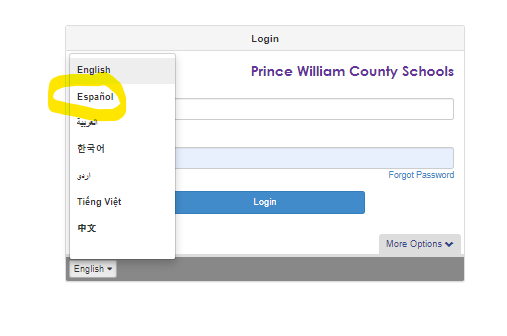
- Inicie sesión en la aplicación ParentVUE o en el sitio web de ParentVUE utilizando su ID de usuario y contraseña de ParentVUE.
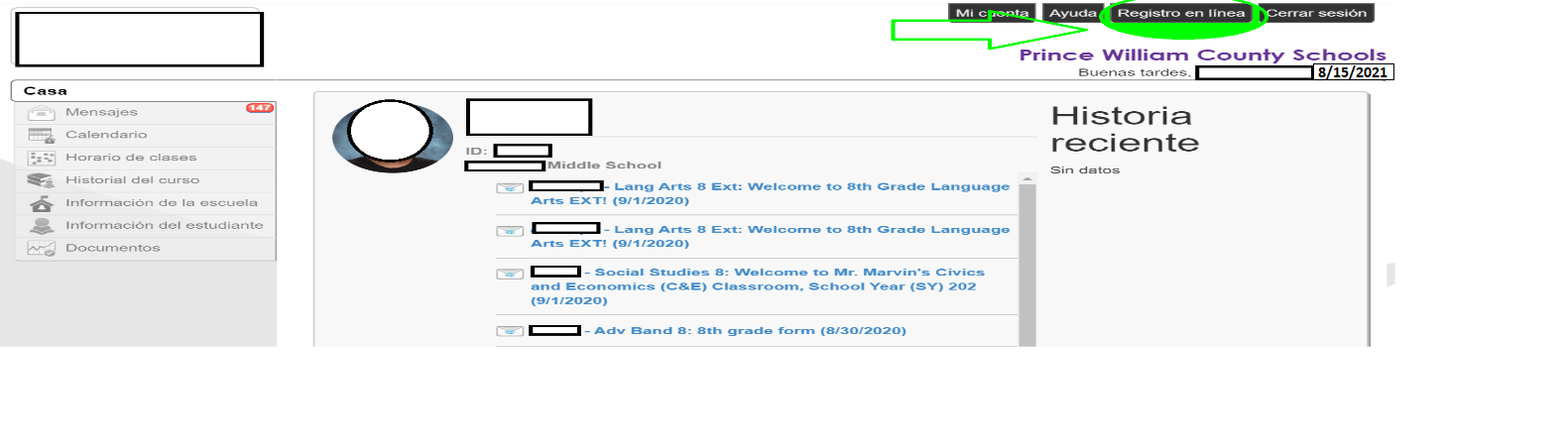
- Una vez que haya iniciado sesión en ParentVUE, haga clic en el botón Registro en línea en la parte superior de la pantalla.
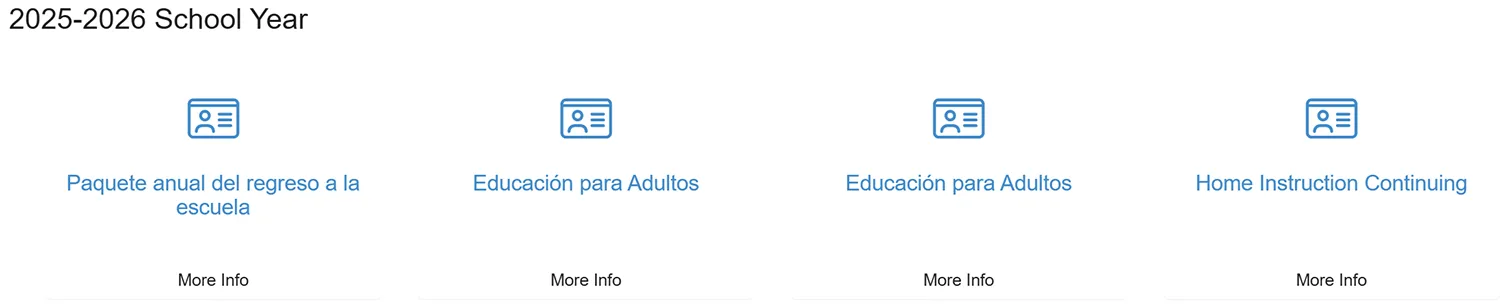
- En la pantalla Inicio de registro en línea, seleccione *Paquete anual del regreso a la escuela
-
Haga clic en Continuar para comenzar el proceso de Paquete de Regreso a la Escuela.

⇒Completando el Paquete de Regreso a la Escuela
Esta sección revisará cada una de las pantallas que verá junto con instrucciones sobre cómo completar la información requerida para el Paquete del Regreso a la Escuela.
- Para navegar por el Paquete de Regreso a la Escuela, haga clic en Guardar y Continuar en la parte inferior de cada pantalla.
- Para volver a una sección anterior, puede hacer clic en el botón Anterior desde cualquier pantalla o seleccionar un módulo de la barra de navegación izquierda.
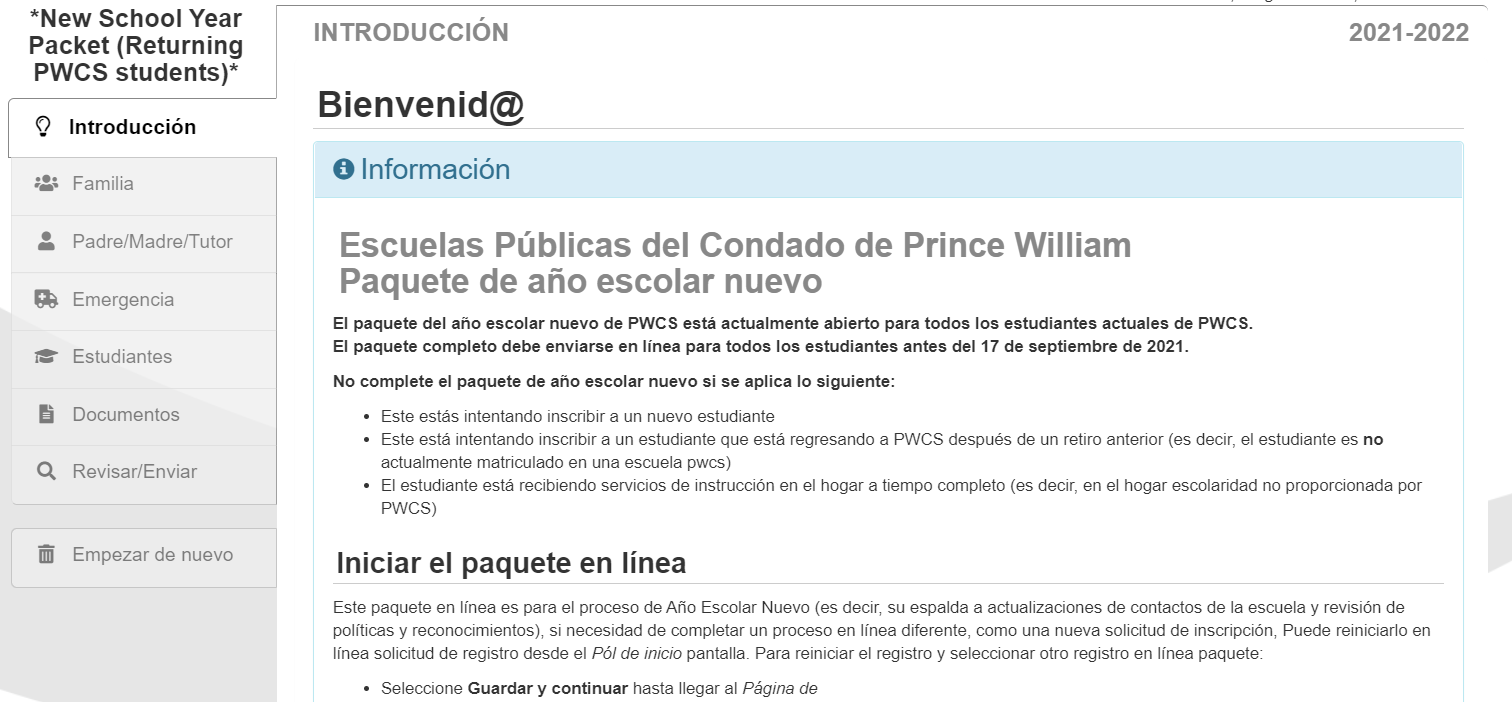
Pantalla Bienvenida
La pantalla Bienvenid@ proporciona información básica sobre el Paquete Regreso a la Escuela. Por favor, revisen esta información antes de avanzar.
Pantalla Resumen del estudiante
La pantalla Resumen del estudiante enumera todos los estudiantes que están asociados con su cuenta de padre/madre/tutor. Si alguna información es incorrecta o falta algún alumno/a, comuníquese con la oficina de su escuela antes de continuar.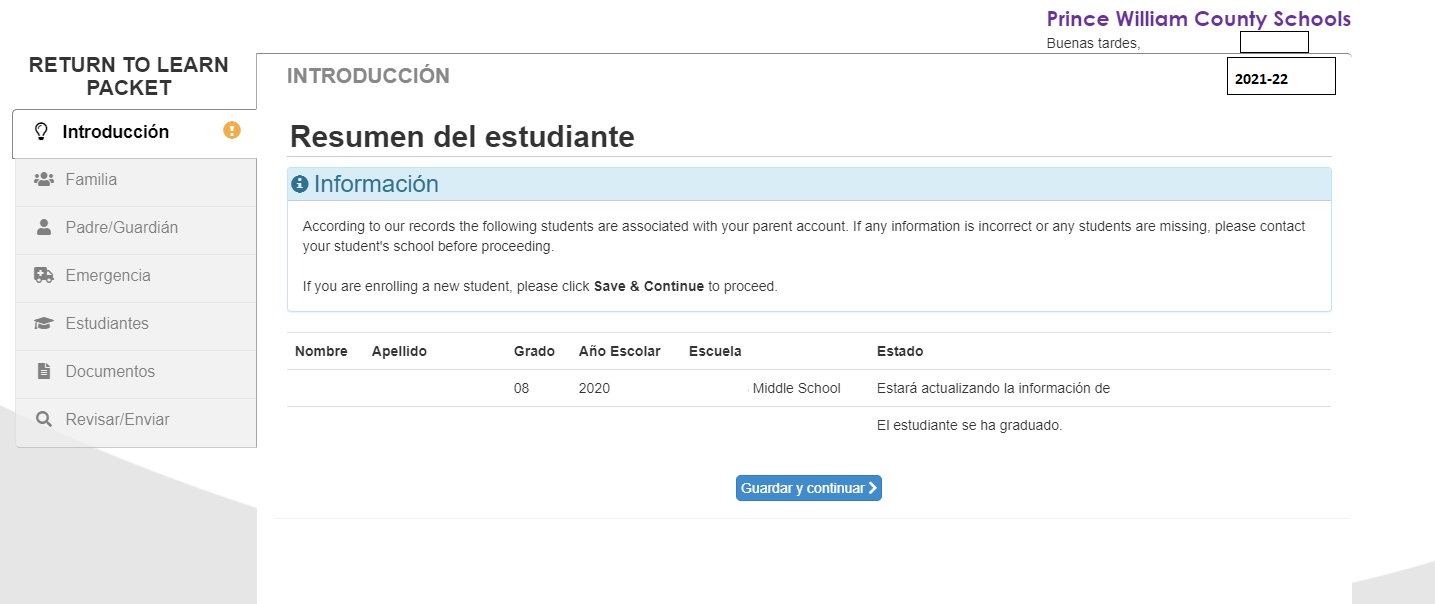
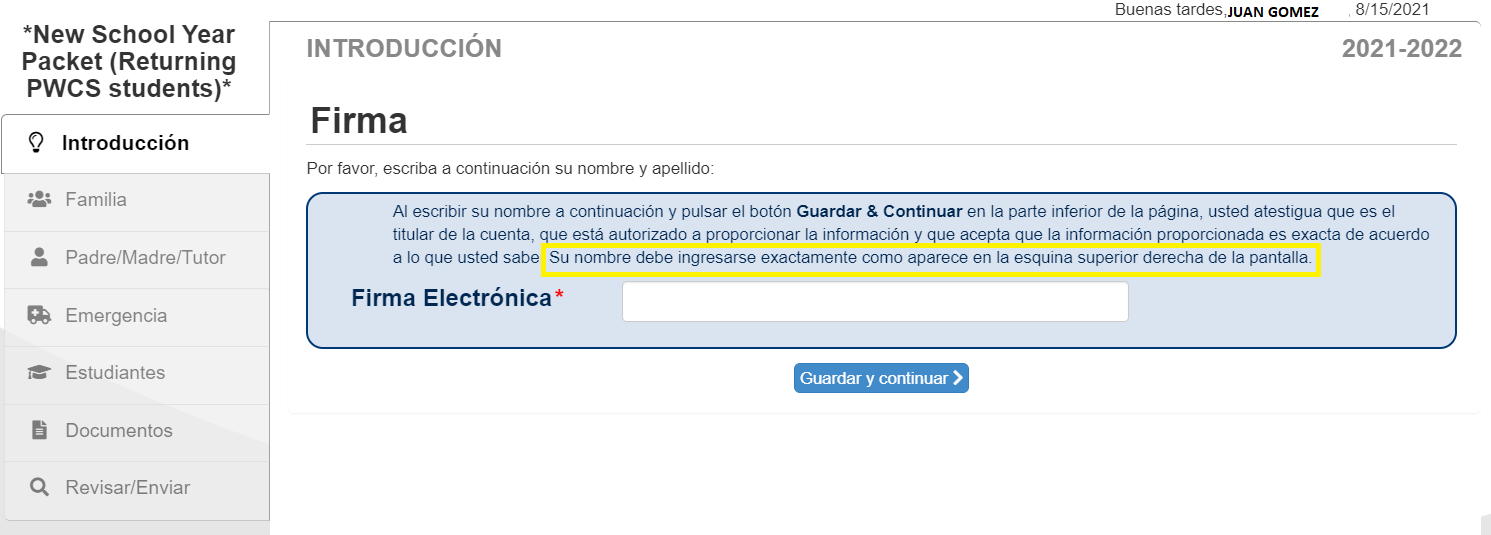
Pantalla Firma
Al completar el Paquete del Regreso a la Escuela, se les pedirá que completen una firma electrónica. Ustedes deben poner su nombre exactamente como aparece en la esquina superior derecha de la pantalla. Si alguna información no está correcta, comuníquese con la escuela de su hijo/a antes de continuar.
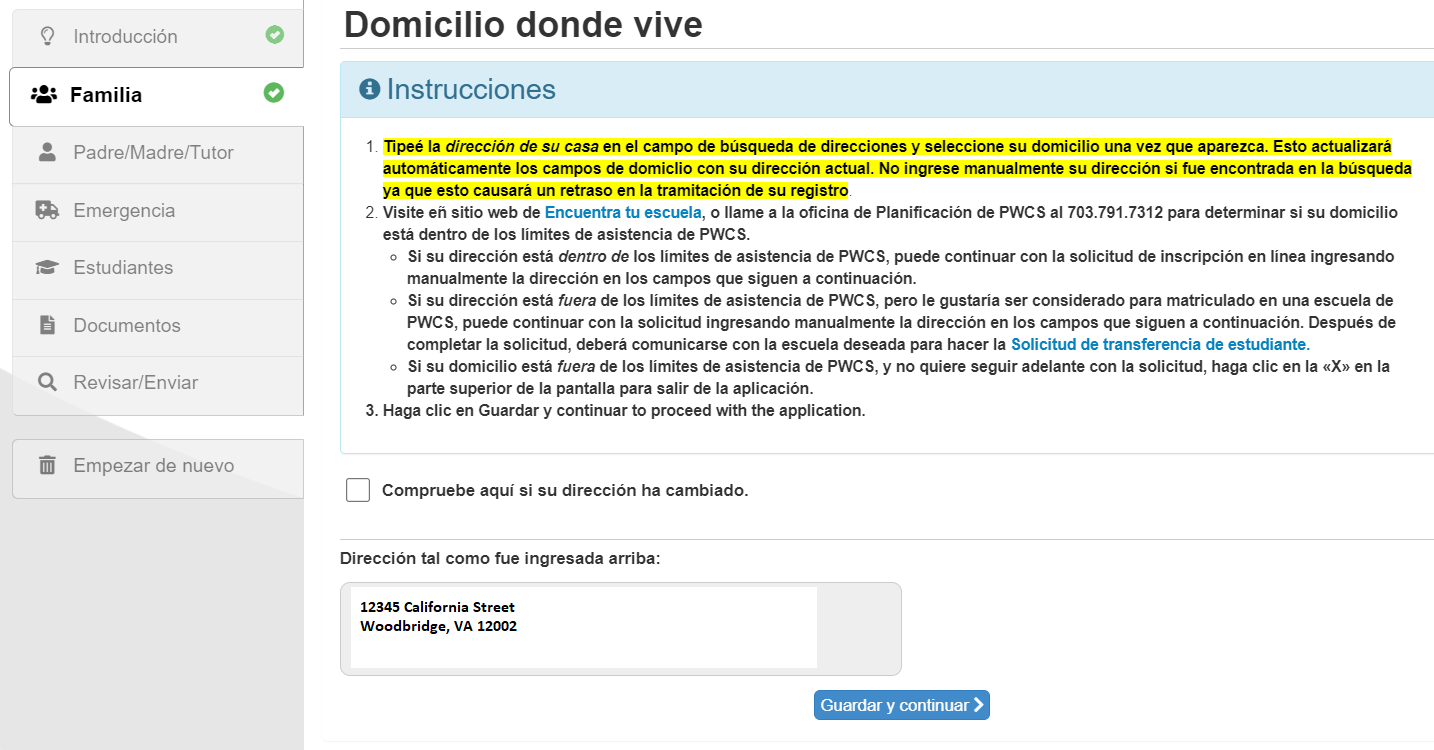
Pantalla Domicilio donde vive
La pantalla Domicilio donde vive muestra la dirección de la casa actual de la familia. Si la dirección no ha cambiado, haga clic en Guardar y Continuar; de lo contrario, active la casilla de verificación *Marque aquí si su dirección ha cambiado y siga las instrucciones que aparecen en pantalla para introducir la nueva dirección.
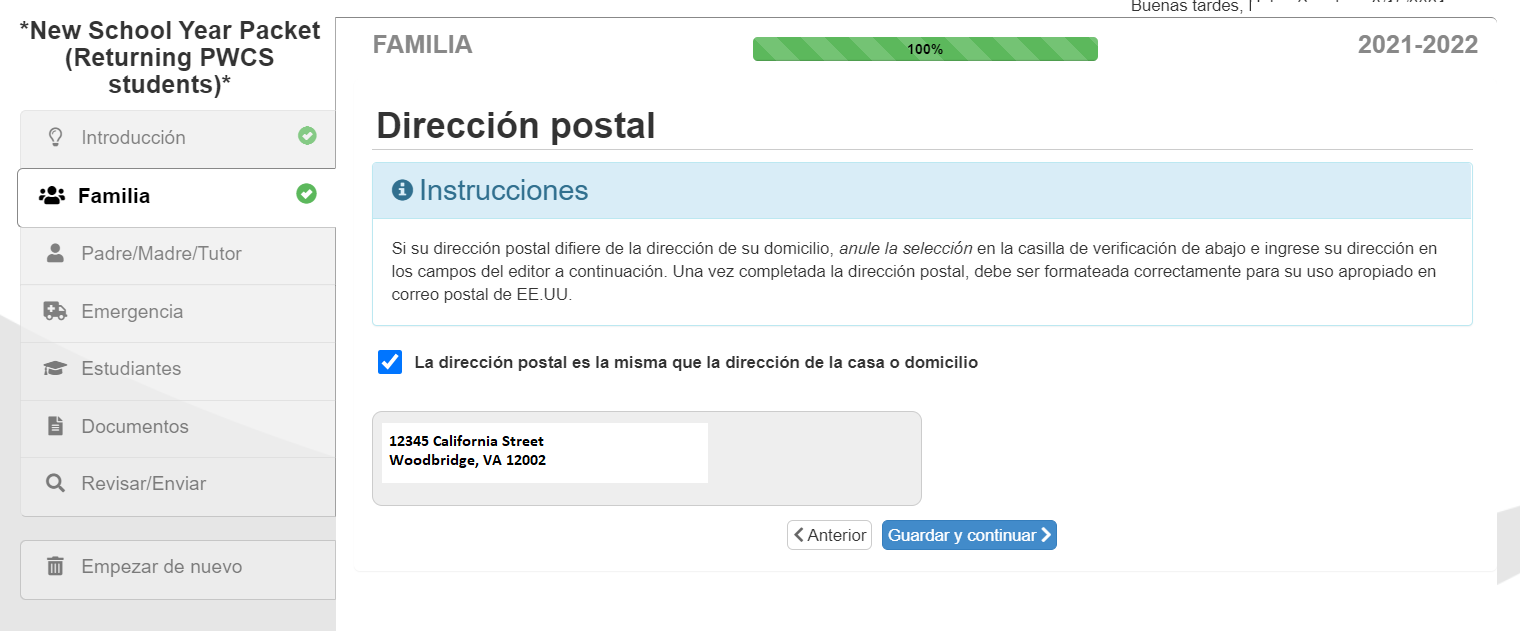
Pantalla de Dirección Postal
La pantalla Dirección Postal muestra la dirección de correo actual en nuestros archivos y se puede actualizar si es necesario.
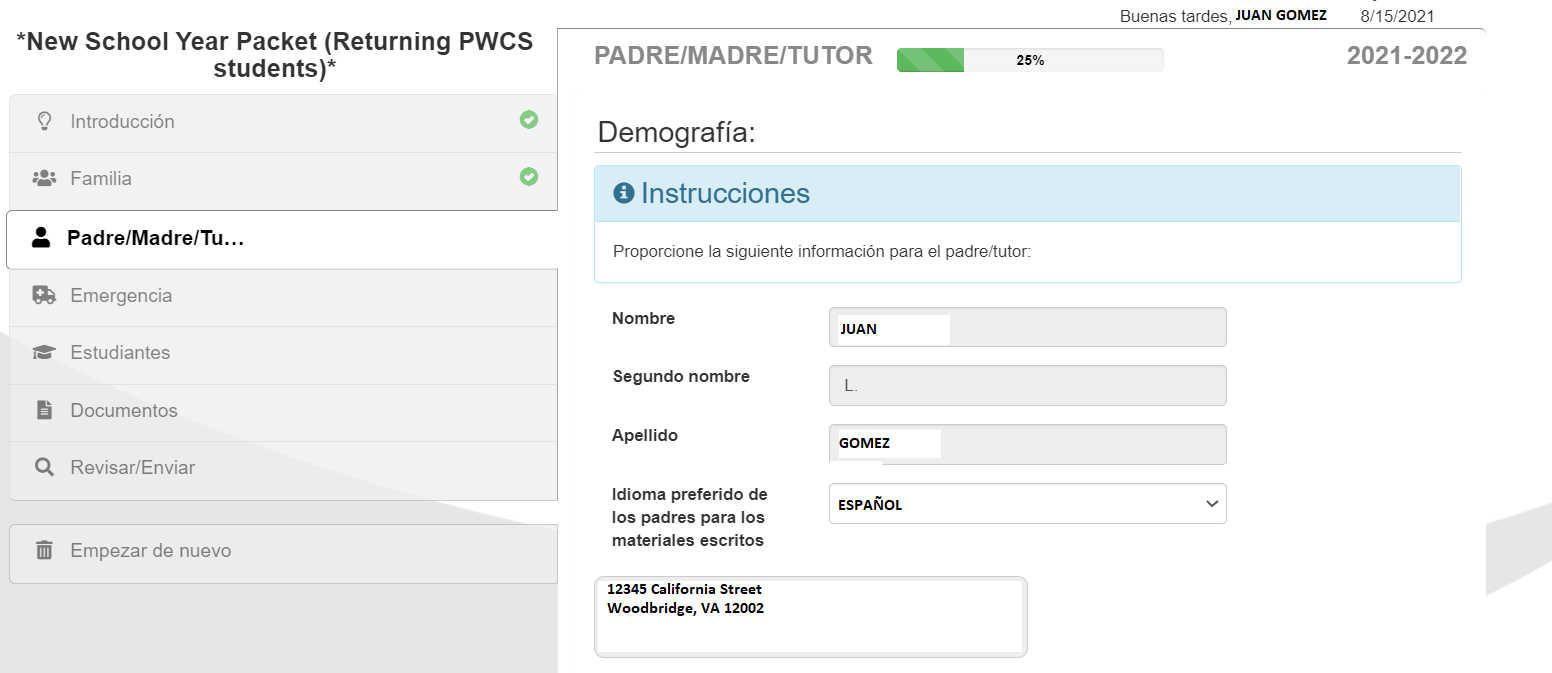
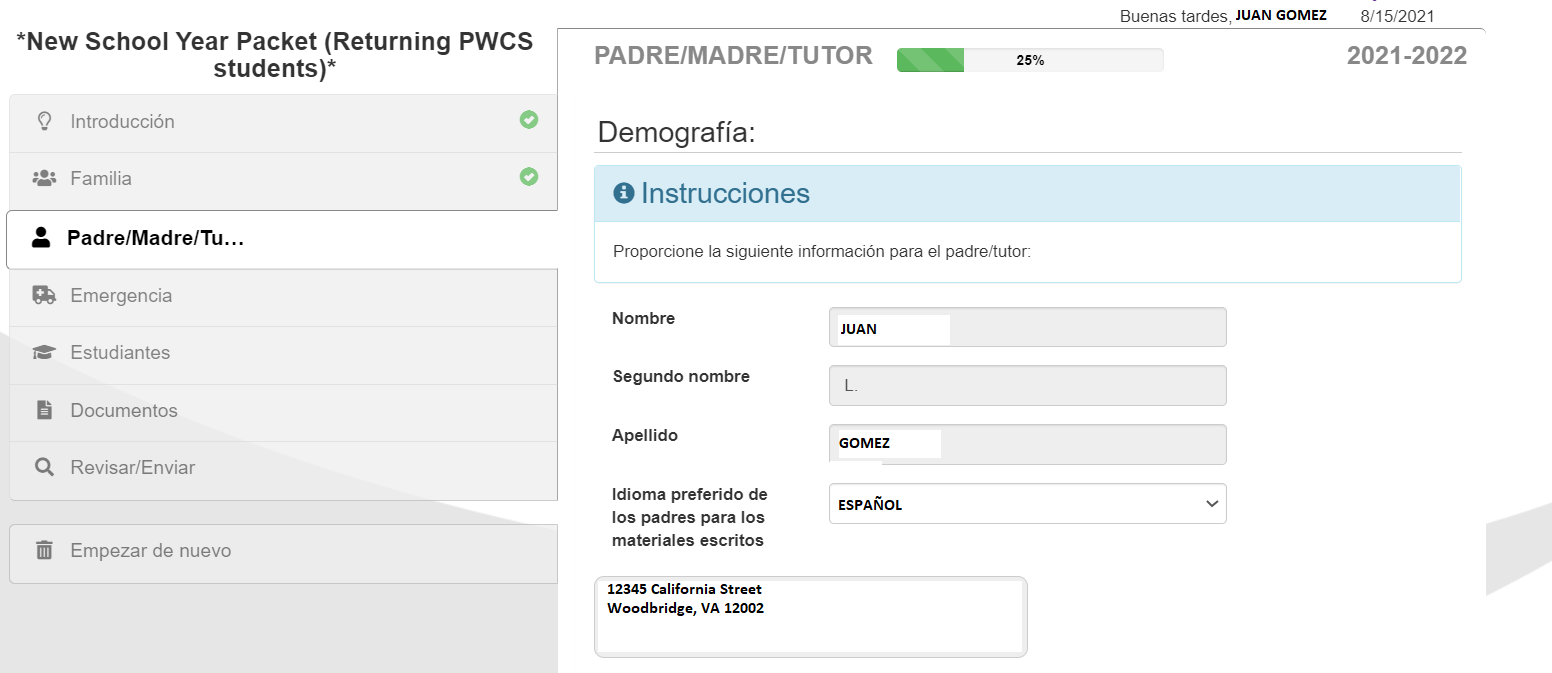
Pantalla Demografía de los Padres/Tutores
La pantalla Demografía de los padres/tutores muestra información demográfica general de los padres/tutores asociados con los registros del estudiante. Los padres/tutores pueden actualizar la siguiente información en esta pantalla:
- El idioma preferido de padre/madre/tutor para los materiales escritos
- Estatus de padre/madre/tutor relacionado con el ejército y tipo de servicio militar
Padre/madre/tutor: Pantalla de Información de contacto
Pantalla de información de contacto de padre/madre/tutor: Muestra todos los números de teléfono y la dirección de correo electrónico principal del padre/madre/tutor. Actualice esta información según sea necesario.
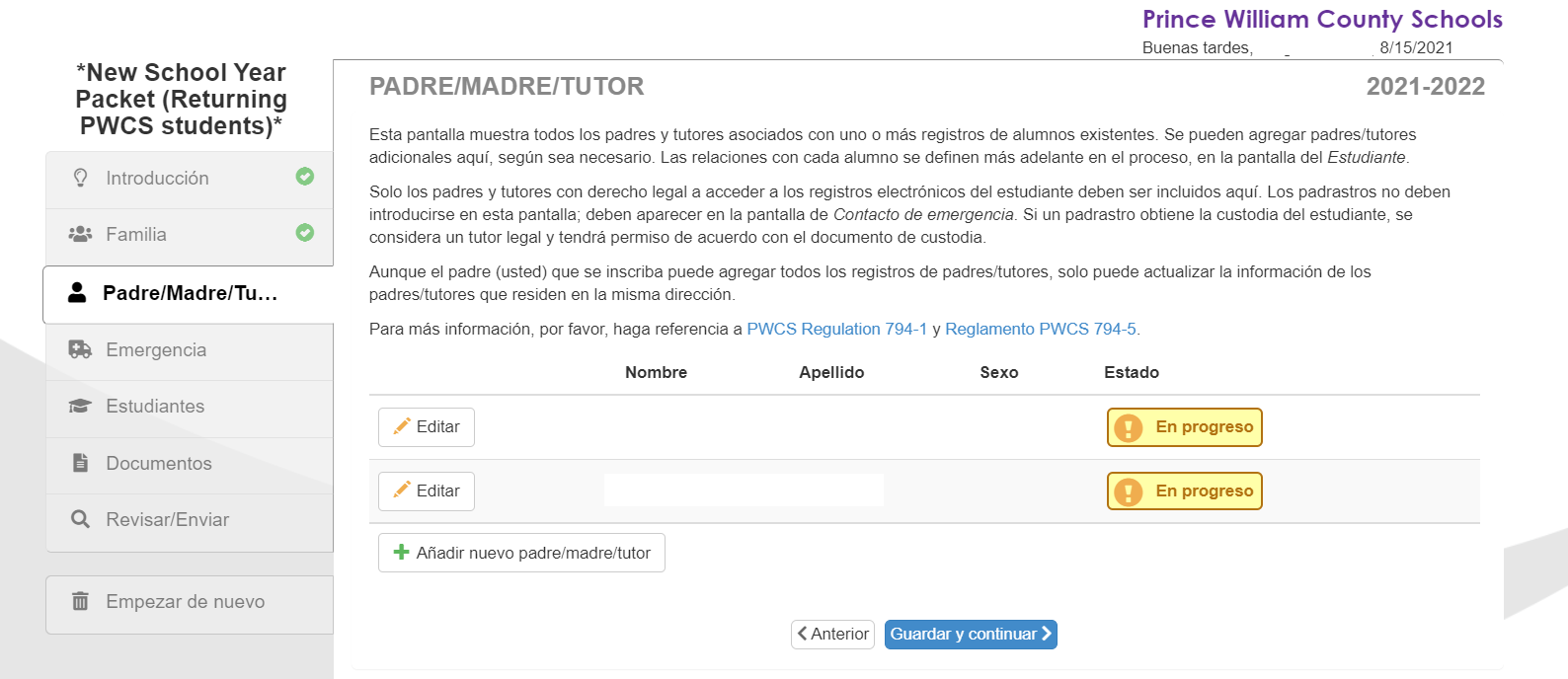
Pantalla de Padre/Madre/Tutor
La pantalla Padre/Madre/Tutor muestra todos los padre/,madre/tutores asociados con uno o más registros estudiantiles. Para revisar si son correctos cada uno de los registros restantes del padre, madre o tutor, haga clic en el botón Editar nombre del padre/madre. Nombres de padres/tutores adicionales pueden ser agregados según sea necesario. Las relaciones que tienen con cada estudiante pueden ser actualizadas o definidas más adelante en el proceso. Los usuarios no podrán avanzar hasta que se hayan revisado todos los registros principales existentes, incluso si no se necesitan cambios.
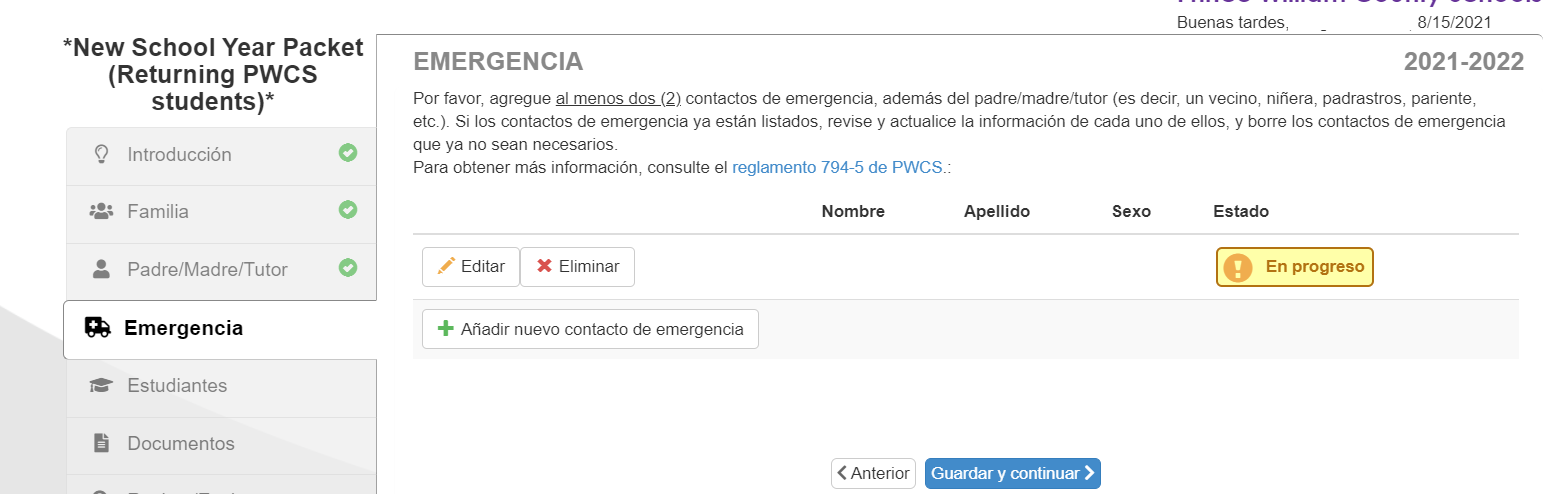
Pantalla Emergencia
La pantalla Emergencia muestra todos los contactos de emergencia asociados con uno o más registros estudiantiles. Revise cada registro de contacto de emergencia haciendo clic en el botón Editar situado a la izquierda del nombre del contacto. Los usuarios no podrán avanzar hasta que se hayan revisado o borrado todos los registros existentes.
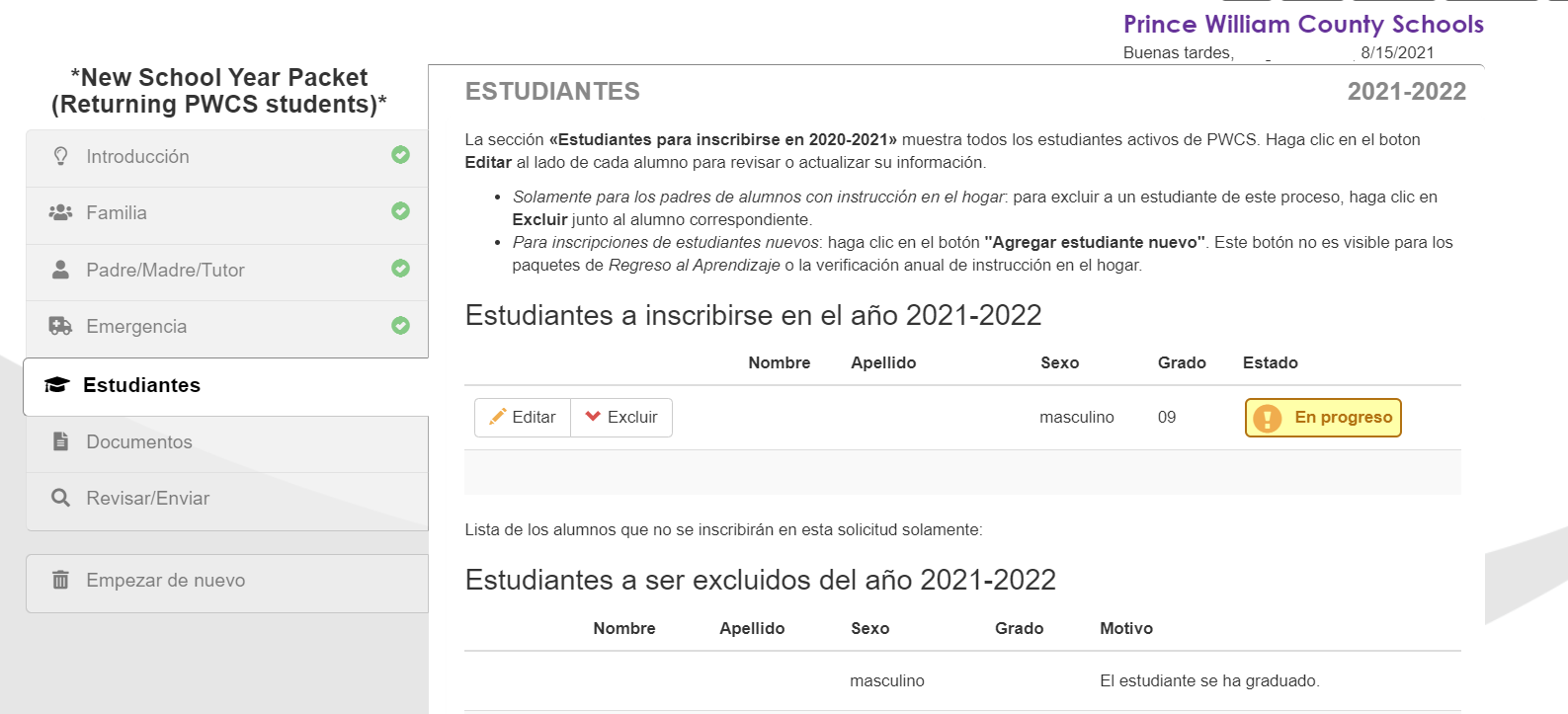
Pantalla Estudiante
La pantalla Estudiante muestra todos los estudiantes inscritos y activos. Haga clic en el botón Editar situado a la izquierda del nombre del estudiante para revisar la información del estudiante. Todos los estudiantes deben ser revisados para poder avanzar con el Paquete de Regreso a la Escuela. La siguiente información puede ser actualizada para los estudiantes:
- Residencia principal (si la dirección ha cambiado)
- Tipo de casa
- Números de teléfono del estudiante
- Nombre/apodo de preferencia del estudiante
- Correo electrónico del estudiante
- Situación de estado sin hogar, sin domicilio fijo
- Seguro de salud
- Información del médico/dentista
- Información de salud (condiciones de salud, medicamentos)
- Contactos de emergencia
- Normativas y consentimientos de PWC
- Posibilidad de subir documentos de prueba de residencia/domicilio y documentos de identidad
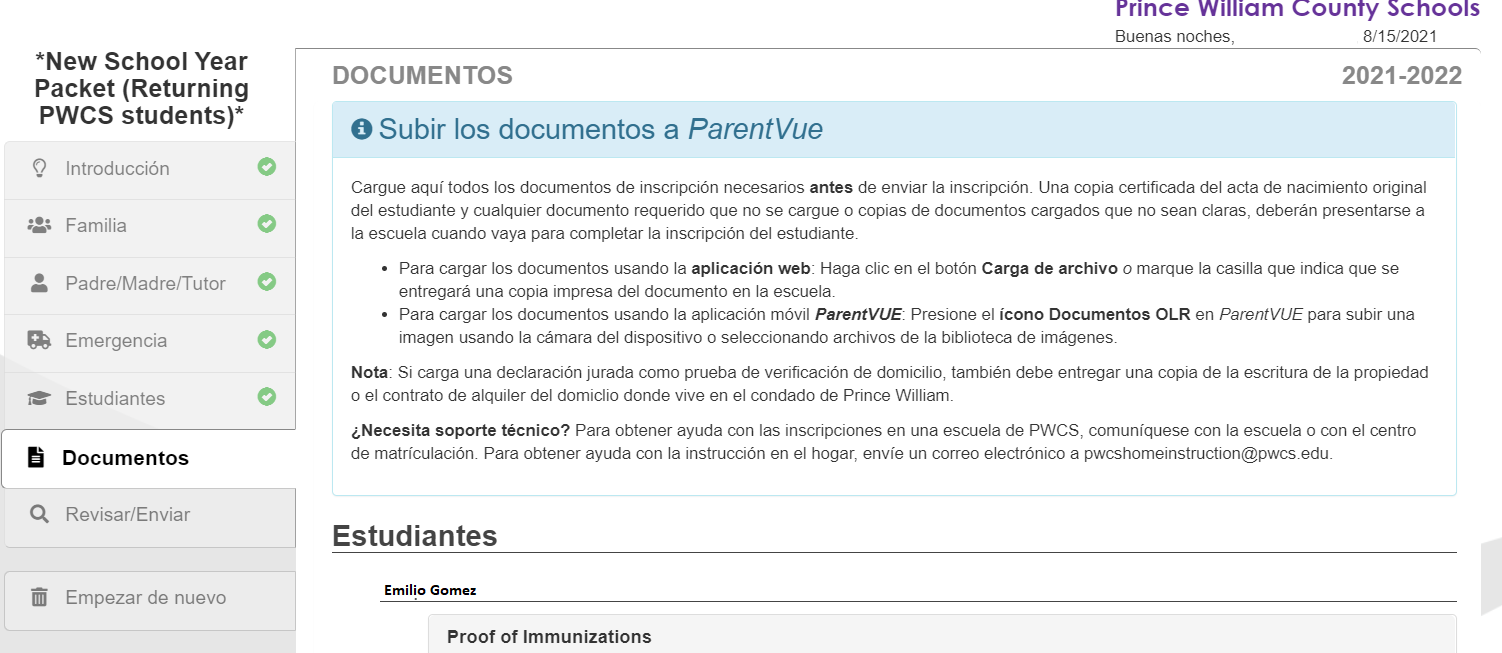
Pantalla Documentos
La pantalla Documentos mostrará una lista de todos los documentos que se necesitarán proporcionar a la escuela basándose en los cambios realizados durante el proceso del Paquete de Regreso a la Escuela. Los documentos necesarios pueden incluir:
- Constancia de domicilio - Se requiere cuando la dirección de la casa ha cambiado
- Prueba de inmunización o vacunas – Se requiere basado en la edad del estudiante y/o nivel de grado de acuerdo con los requisitos de inmunización del Departamento de Salud de Virginia.
- Documentos especiales referentes a custodia - Requeridos si el estado de custodia del estudiante ha sido actualizado.
Los formularios del Paquete de Regreso a la Escuela estarán disponibles en la parte inferior de la pantalla. Puede imprimir estos documentos para guardarlos en sus registros. No es necesario enviar una copia a la escuela ya que los documentos se enviarán electrónicamente.
Revisar/enviar
Todos los Paquetes de Regreso a la Escuela deben ser revisados antes de que puedan ser enviados a la escuela. Para revisar el Paquete de Regreso a la Escuela , haga clic en el botón de Revisar. Revise todos los cambios realizados en la pantalla Revisar/Enviar. Los cambios están resaltados para facilitar la consulta.
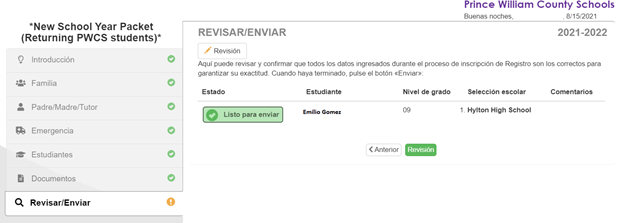
Una vez completada la revisión del Paquete de Regreso a la Escuela, marque la casilla que indica que ha revisado todos los datos de registro y que se ha verificado que sob correctos y haga clic en Enviar.
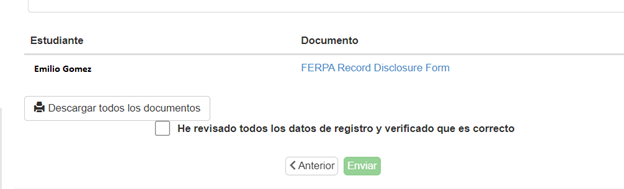
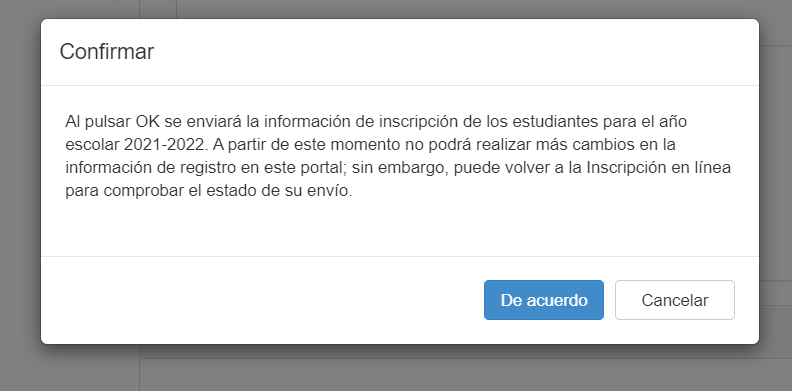
Aparecerá un mensaje de confirmación, avisando que no se pueden hacer cambios adicionales una vez que se haya enviado el Paquete de Regreso a la Escuela. Para volver a la pantalla de Revisar/Enviar, haga clic en Cancelar; pero si ya esta lista, haga clic en De acuerdo.