Prince William County Public Schools
Student Transcript Requests
Students and families have access to student unofficial transcripts 24 hours a day by logging in to StudentVUE and ParentVUE.
Official Senior Transcript Request Timeline
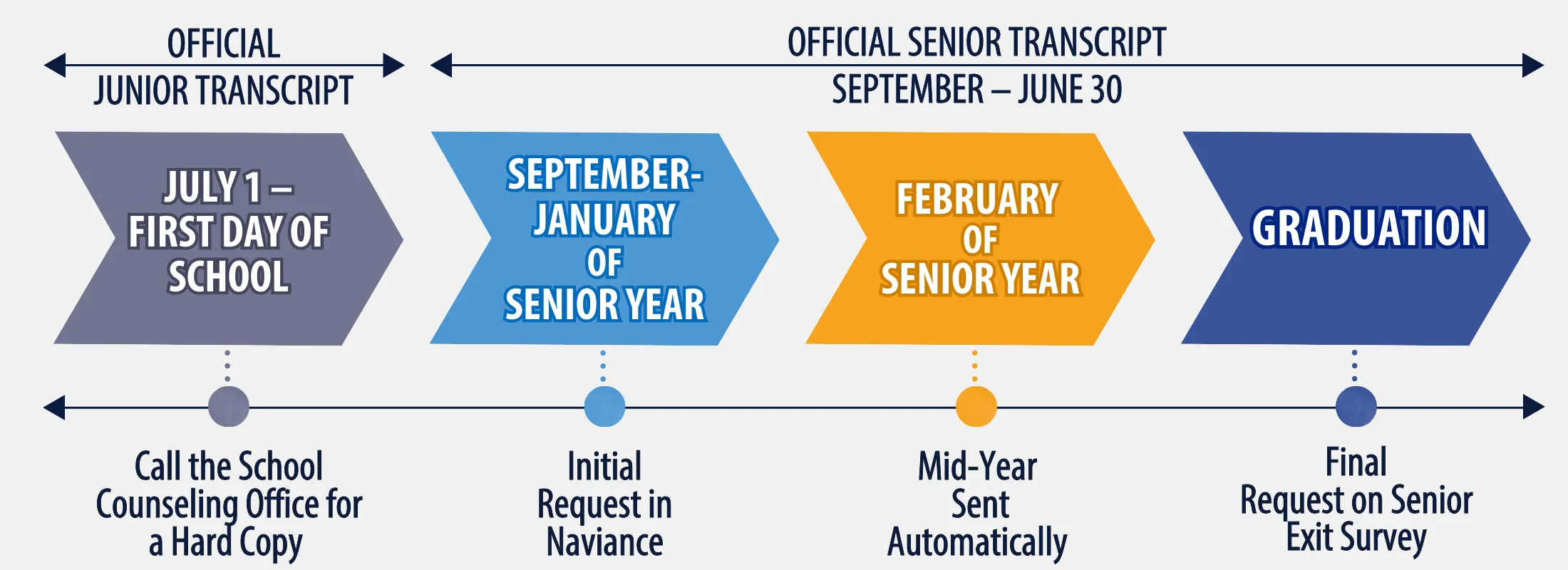
-
Request for official transcripts during the summer
Families requesting an official transcript the summer before senior year should call their school counseling office to request a paper transcript and schedule a time for pick-up at the front office.
Note: For college applications, students must request an official senior transcript in Naviance during the fall. Colleges require the senior course schedule to be included on the transcript, which is available after the school year begins.
-
Initial request of official senior transcript
Senior transcripts must include work in progress initiated after the first day of school, senior GPA, percentile, and academic course history, including summer grades. PWCS senior transcripts will be available by mid-September. Parent/guardians must provide consent through the FERPA statement in the "Annual Back to School Packet" in ParentVUE. Follow your high school's internal process for transcript requests. The initial transcript request begins the process for the school counselor to complete the following documents for each institution per student request through Naviance. The transcript package sent to higher institutions includes:
- School profile
- Secondary school report
- Senior course schedule
- Current GPA & percentile
- All prior earned high school grades/credits
Naviance is the districtwide platform used by secondary students for academic and career planning, college and career exploration, transcript requests for colleges/universities and scholarship organizations, and post-high school planning. Students log in to Naviance using the PWCS Portal. Please follow your high school's specific process for placing transcript requests through Naviance. Additionally, students can download an unofficial copy of their transcript in StudentVUE under course history.
Steps to request an official transcript
- Ensure Parent/guardian FERPA permission is granted in the back-to-school packet in ParentVUE.
- Place your request in Naviance and follow any required verification steps at your high school.
- Match your Common Application in Naviance with the completed Common Application FERPA.
- If you need a School Counselor Letter of Recommendation, request it as early as possible since it must be sent with the transcript package.
-
Mid-year transcript
Mid-year transcripts for PWCS seniors will be sent in mid-February. Institutions understand that each district follows its own semester calendar and GPA calculation window. Seniors who have requested an initial transcript will automatically have their mid-year transcripts sent to the same institutions.
The mid-year transcript includes semester one senior grades and preliminary GPA calculations. Counselors will also complete a mid-year report to accompany each transcript. This process occurs simultaneously across the division, and no additional action is needed from students. If you have any questions, please contact your school counselor.
-
Final senior transcript
All PWCS seniors complete the Naviance Senior Survey to share their educational experiences, which helps improve programs, services, and the counseling curriculum. In the survey, seniors indicate their post-high school plans and, if enrolling in college, specify the school they will attend.
After graduation, school counselors send the final transcript to the chosen institution based on the student's request in the survey.
If students are still uncertain about the college/university they will attend at the time of their senior survey completion, students should select the most likely institution and email their counselor/counseling office if there is a change.
SAT/ACT Test Score Opt-Out on High School Transcripts
Virginia regulations require high school transcripts to include each student's highest SAT and ACT scores. However, parents and guardians can choose to have these scores removed from their student's transcript by completing the Annual Back to School Packet, which can be submitted at any time during the school year.
To exclude SAT and ACT scores from your student's transcript:
- Review your current Transcript SAT/ACT Score Opt Out status on the Student Info screen in ParentVUE.
- If a change is needed, the Annual Back to School Packet must be completed again.
- Be sure to complete the opt-out form in the Annual Back to School Packet before requesting transcripts for college applications (ideally at the beginning of senior year).
- Remember that opting out removes both SAT and ACT scores from the transcript.
Important: Official scores for admission must always come from the College Board or ACT. Scores are not considered official by colleges and universities based on the transcript.
No action is required if you want SAT and ACT scores to remain on your student's transcript.
How to View Course History and Unofficial Transcripts in ParentVUE
Video
Watch the ParentVUE e-learning video on viewing student course history and unofficial transcripts.
English Transcript
- [Narrator] Student course history and unofficial transcripts are now available in both StudentVUE and ParentVUE. Simply log in to your StudentVUE or ParentVUE account. Click on the course history section. Let's walk through each of the key areas within the course history. Graduation status displays the student's graduation year, diploma type and progress towards completing subjects required for their diploma. Simply hover over the bar graph to view the number of required credits, completed, in progress and remaining credits by each subject. When hovered over the green bar, notice this is for credits that have been completed. For English, this is two credits. The yellow highlights the in progress credits and the gray indicates the remaining one credit this student needs for their English. Turning on the details will provide a comprehensive list of all the credit requirements and in progress in numerical format. Let's scroll back to the top and notice the student's high school GPA is located in the top right. This is their weighted GPA. Scroll down to look at the next section. This is the test requirement section. Turn on the detail to see the dates of completion. If this student has completed their test requirement, note the green checkbox. If the student has not taken the test required, they will have an NT for not taken and no date will be present. In this example, the student completed their virtual experience test on January 1st of 2018 and their CPR on June 30th of 2018. Next we have the student's course history. Turn the detail on to view all final grades for all completed courses by subject area. Grades will be displayed oldest to newest. In this example, I start with 3rd grade and we'll need to simply scroll down to view the 10th grade record. Let's scroll back to the top of the course history section. Lastly, the unofficial transcript can be viewed and printed from the course history section. Simply click the blue unofficial transcript button. Notice the transcript will open in the bottom left of your screen. Click on the transcript for it to load. Typically transcripts are generated three times a year, at the beginning, the end of the first semester and once again at the end of the school year. It's important to note these unofficial transcripts are static until the school updates or regenerates these transcripts. The date on which they were last generated is displayed in the upper right-hand corner of the transcript just under the school name. Note this transcript was last updated on November 26th of 2019. On this transcript you will find your student information such as their name, ID, their current grade level, date of birth, phone number and their home address. You'll note the diploma type is the advanced studies diploma for this student as well. The student's history of schools attended will also be outlined from oldest to newest. This is in the first column starting with Bull Run Middle and continuing on to the middle column where they are at Battlefield High School. Next you'll have the graduation requirement section. The credit summary indicates the number of standard credits required, completed and the work in progress by subject area. Next will be the verified credit section indicating the number of credits which must be verified by the successful completion of an SOL or substitute test listed by subject area to include the number of completed and still needed. Next the test history indicates any additional requirements for graduation that have already been met such as the CPR exposure, virtual experience and if applicable, CTE credential. It is important to note this section only list requirements met. To view those not met, refer back to the test requirement section under the course history section within ParentVUE or StudentVUE. Scroll to the bottom of the unofficial transcript to see additional detail such as the key. In conclusion, you may contact your student's school counselor at any time during the school year if you have additional questions regarding standard or verified units of credit or other graduation requirements.
Español - Texto del video
- [Narrador] El historial de cursos del estudiante y el registro no oficial de notas ahora están disponibles tanto en StudentVUE como en ParentVUE. Simplemente inicie una sesión en su cuenta StudentVUE o ParentVUE. Haga clic en la sección de historial de cursos. Repasemos cada una de las áreas importantes dentro del historial de cursos. El estado actual de graduación muestra el año de graduación del estudiante, el tipo de diploma y el progreso hecho para completar las materias requeridas para su diploma. Solo coloque el cursor sobre el gráfico de barras para ver la cantidad de créditos requeridos, completados, en progreso y créditos restantes en cada materia. Cuando pase el cursor sobre el verde de la barra, note que se trata de los créditos que se han completado. Para Inglés, estos son dos créditos. La sección amarilla muestra los créditos en progreso y la gris indica un crédito restante que este estudiante necesita para la materia de Inglés. Si se activan los detalles se tendrá una lista completa en formato numérico de todos los créditos requeridos y en progreso. Volvamos a la parte superior. Vea que el promedio general acumulado de notas (GPA) de secundaria del alumno está en la parte superior derecha. Este es su GPA ponderado. Vayamos hacia abajo para ver la siguiente sección. Esta es la sección de requisitos de exámenes. Active los detalles para ver las fechas en que se han completado. Si el estudiante ha cumplido con el requisito del examen, verá la casilla de verificación verde. Si el alumno no ha tomado el examen requerido, tendrá un NT, que significa «No tomado» y no habrá fecha. En este ejemplo, el estudiante hizo su prueba de experiencia virtual el 1º de enero de 2018 y su CPR el 30 de junio de 2018. A continuación, tenemos el historial de cursos del estudiante. Active los detalles para ver todas las notas finales de todos los cursos completados por cada materia. Las calificaciones se mostrarán desde las más antiguas hasta las más recientes. En este ejemplo, empezamos con 3º grado y tendremos que desplazarnos hacia abajo para ver el registro del 10º grado. Regresemos a la parte superior de la sección del historial de cursos. Por último, el registro no oficial de notas se puede ver e imprimir desde la sección de historial de cursos. Simplemente haga clic en el botón azul del registro no oficial de notas. Observe que el registro aparecerá en la parte inferior izquierda de su pantalla. Haga clic en el registro para abrirlo. Normalmente, el registro no oficial de notas se genera tres veces al año: al inicio, al final del primer semestre y una vez más al final del año escolar. Es importante tener en cuenta que el registro no oficial de notas no cambia hasta que la escuela actualiza o regenera estos registros. La fecha en la que se generó por última vez aparece en la esquina superior derecha del registro, justo debajo del nombre de la escuela. Por ejemplo, este registro se actualizó por última vez el 26 de noviembre de 2019. En este registro, usted encontrará información del estudiante, tal como su nombre, número de identificación, grado que está cursando, fecha de nacimiento, número de teléfono y su domicilio. Observe que el tipo de diploma para este alumno es el diploma de estudios avanzados. El historial de escuelas a las que asistió el estudiante también son listadas, desde la más antigua a la más nueva. Aquí esto se ve en la primera columna comenzando con la Intermedia Bull Run y siguiendo hasta la columna del medio con la Secundaria Battlefield. Luego, tiene la sección de requisitos de graduación. El resumen de créditos indica la cantidad de créditos estándar requeridos, los completados y el trabajo en progreso por cada materia. A continuación, está la sección de créditos verificados listados por materia, que indica el número de créditos que deben ser revalidados mediante la aprobación de un examen S.O.L. o examen sustituto. Incluye la cantidad de créditos completados y los que aún se necesitan. A continuación, el historial de exámenes indica cualquier requisito adicional para la graduación que ya se ha cumplido, como por ejemplo, CPR y Primeros Auxilios, la experiencia virtual y, si corresponde, la credencial CTE. Es importante tener en cuenta que esta sección únicamente lista los requisitos que ya se han cumplido. Para ver los que no se cumplieron, regrese a la sección de requisitos de exámenes en historial de cursos en ParentVUE o StudentVUE. Vaya hasta la parte inferior del registro no oficial de notas para ver detalles adicionales, como la explicación de las leyendas. Por último, puede comunicarse con el consejero escolar de su hijo/a en cualquier momento durante el año escolar si tiene preguntas adicionales sobre las unidades de crédito estándares o verificadas u otros requisitos de graduación.
한국어 - Korean
- [해설자] 학생의 과목 내역 및 비공식 성적 증명서는 학생VUE 및 학부모VUE 모두에서 볼 수 있습니다. 학생VUE 또는 학부모VUE 계정에 로그인합니다. 과목 내역 부분을 클릭합니다. 과목 내역에서 각 주요 영역을 살펴보겠습니다. 졸업 상태는 학생의 졸업 연도, 졸업장 유형 및 졸업장 취득을 위한 필수 과목 이수 진행 상황을 보여줍니다. 막대 그래프 위로 마우스를 가져가면 각 과목의 필수 학점, 이수, 진행 중 및 남은 학점을 볼 수 있습니다. 막대 그래프의 초록색으로 마우스를 가져가면 이수한 학점을 보여줍니다. 영어의 경우 2학점 이수입니다. 노란색은 진행 중인 학점을 강조하며 회색은 학생이 영어에서 1학점이 필요하다는 것을 나타냅니다. 세부 정보를 켜면 모든 학점 요건 및 진행 중인 포괄적 목록이 숫자 형식으로 제공됩니다. 다시 상단으로 올라가면 학생의 고등학교 평점이 오른쪽 상단에 있는 것을 알 수 있습니다. 이 평점은 가중치 점수입니다. 하단으로 내려가서 다음 부분을 봅니다. 이 부분은 시험 요건 부분입니다. 세부 정보를 켜면 이수 날짜를 볼 수 있습니다. 학생이 시험 요건을 이수한 경우 초록색 표기칸으로 표시됩니다. 학생이 필수 시험을 이수하지 않은 경우 "이수하지 않음"이 NT로 표기되고 날짜가 보이지 않을 것입니다. 이 경우 학생은 2018년 1월 2일에 원격상의 경험 평가를 이수하고 2018년 6월 30일에 CPR을 이수하였습니다. 다음은 학생이 이수한 과정입니다. 세부 정보를 켜면 과목별로 이수한 모든 과정의 최종 성적을 볼 수 있습니다. 성적은 가장 오래된 점수부터 가장 최근 점수까지 보여줍니다. 이 경우 3학년부터 시작하고 10학년 기록을 보려면 하단으로 내려가면 됩니다. 다시 과목 내역 부분 상단으로 돌아갑니다. 마지막으로 비공식 성적 증명서는 과목 내역 부분에서 볼 수 있으며 프린트할 수 있습니다. 파란색 비공식 성적 증명서 버튼을 클릭합니다. 해당 성적 증명서는 화면 하단 왼쪽에서 열 수 있음을 알려드립니다. 해당 성적 증명서를 클릭하여 확인합니다. 일반적으로 성적 증명서는 1년에 3번, 첫 학기 초반과 학기말 그리고 학년말에 다시 한 번 생성됩니다. 이러한 비공식 성적 증명서는 학교에서 해당 성적 증명서를 갱신 또는 재생성할 때까지 고정되어 있다는 점을 유의해야 합니다. 마지막으로 생성된 날짜는 성적 증명서 오른쪽 상단의 학교 이름 바로 아래에 표시됩니다. 해당 성적 증명서는 2019년 11월 26일에 마지막으로 갱신되었습니다. 해당 성적 증명서에서 이름, 학생 번호, 현재 학년, 생년월일, 전화번호 및 집 주소와 같은 학생 정보를 볼 수 있습니다. 더불어 이 학생의 경우 졸업장 유형은 고급 졸업장임을 알 수 있습니다. 또한 학생이 출석한 학교들은 가장 오래된 것부터 최신 것까지 기술될 것입니다. 이 성적 증명서에서 첫 번째 열은 Bull Run 중학교에서 시작하고 게속해서 중간 열은 Battlefield 고등학교가 있습니다. 다음은 졸업 요건 부분이 있습니다. 학점 요약은 과목별로 필수, 이수 및 진행 중인 학점 수를 보여줍니다. 다음은 인증 학점 부분이며 이수 및 이수가 필요한 학점 수를 포함하기 위해 과목별로 나열된 SOL 또는 대체 시험을 성공적으로 완료하여 인증해야 하는 학점 수를 보여줍니다. 다음 시험 기록은 CPR 실습, 원격상의 경험 및 해당될 경우 CTE 자격증과 같은 모든 추가 요건을 졸업을 위해 이미 충족했음을 보여줍니다. 이 부분은 충족된 요건만을 나열한 것입니다. 충족되지 않은 요건을 보려면 학부모VUE 또는 학생VUE의 과목 내역 부분에서 시험 요건 부분을 참조합니다. 비공식 성적 증명서 하단으로 내려가 주요 약자를 포함한 추가 세부 사항을 참조합니다. 결론적으로 일반 또는 인증 학점 단위 또는 기타 졸업 요건과 관련하여 추가 질문이 있는 경우 학년도 동안 언제든지 자녀의 학교 상담 교사에게 연락할 수 있습니다.
中文 - Chinese
- [旁白员] 学生课程历史和非正式成绩单现已在 StudentVUE 和 ParentVUE 中均提供。只需登录您的 StudentVUE 或 ParentVUE 帐户。点击课程历史记录部分。我们来浏览一下课程历史中的每个关键领域。毕业状态显示学生的毕业年份、文凭类型、和完成文凭所需科目的进度。只需将鼠标悬停在条形图上,即可查看每位受试者所需积分、已完成积分、正在进行的积分和剩余积分的数量。将鼠标悬停在绿色条上时,请注意这适用于已完成的积分。对于英语,这是两个学分。黄色突出显示进行中的学分,灰色表示该学生英语所需的剩余一个学分。打开详细信息将提供所有学分要求的综合列表,并以数字格式显示进度。我们滚动回顶部,注意学生的高中 GPA 位于右上方。
这是它们的加权 GPA。向下滚动以查看下一部分。这是测试要求部分。打开详细信息以查看完成日期。如果该学生已完成其测试要求,请注意绿色复选框。如果该学生没有参加要求的考试,他们将有一个代表"未参加"的"NT",并且不会出现日期。在本示例中,学生在 2018 年 1 月 1 日完成了虚拟体验考试,在 2018 年 6 月 30 日完成了 CPR。接下来,我们了解该生的课程历史记录。打开详细信息,按主题区域查看所有已完成课程的所有最终成绩。成绩将以最旧至最新显示。在本示例中,我从 3 年级开始,我们需要向下滚动以查看 10 年级的记录。让我们滚动回课程历史记录部分的顶部。最后,可以从课程历史部分中查看并打印非正式的成绩单。只需单击蓝色的非官方成绩单记录按钮。请注意,成绩单将在您屏幕的左下角打开。单击要加载的成绩单。通常,成绩单一年生成三次,在第一学期开始时、结束时、和学年结束时再次生成。请务必注意,这些非正式成绩单是静态的,直到学校更新或重新生成这些成绩单。上次生成日期显示在成绩单的右上角,就在学校名称的下方。请注意,本培训目录最后更新于 2019 年 11 月 26 日。在本成绩单上,您将找到学生信息,例如其姓名、ID、当前年级、出生日期、电话号码和家庭住址。您会注意到文凭类型也是该学生的高级学习文凭。学生就学的学校历史也将以最老到最新列出。位于第一列,从 Bull Run 初级中学开始,然后继续到位于 Battlefield 高中的中间列。接下来,您将进入毕业要求部分。学分摘要按主题区域显示所需、已完成和进行中的标准学分数量。接下来是经验证的学分部分,指出成功完成 SOL、或按学科领域列出的替代考试必须以验证的学分数量,以包括已完成和仍需的学分数量。接下来,考试历史表明已经满足毕业要求的任何其他要求,例如 CPR 展示、虚拟体验、和 CTE 凭证(如适用)。请注意,此部分仅列出满足的要求,这一点很重要。要查看未满足的课程,请返回 ParentVUE 或 StudentVUE 中的课程历史记录部分下的考试要求部分。滚动到非正式成绩单的底部,查看更多细节,如重点。总而言之,如果您对标准或验证学分或其他毕业要求有其他疑问,可以在学年内的任何时间与学生学校的辅导员联系。
Tiếng Viêt - Vietnamese
- [Người thuyết minh] Lịch sử các khóa học của học sinh và bảng điểm không chính thức hiện có sẵn trong cả StudentVUE và ParentVUE. Chỉ cần đăng nhập vào tài khoản StudentVUE hoặc ParentVUE của bạn để xem. Nhấp vào phần lịch sử khóa học. Hãy xem từng lĩnh vực chính trong lịch sử khóa học. Tình trạng tốt nghiệp hiển thị năm tốt nghiệp của học sinh, loại bằng tốt nghiệp và tiến tới hoàn thành các môn học cần thiết cho bằng tốt nghiệp của họ. Đơn giản chỉ cần di chuột qua biểu đồ để xem số lượng các tín chỉ cần có, đã có, đang trong tiến trình và các tín chỉ chỉ còn lại của mỗi môn. Khi di chuột qua thanh màu xanh lá cây, hãy nhớ là thông báo này là số các tín chỉ đã hoàn thành. Đối với tiếng Anh, đây là hai tín chỉ. Màu vàng làm nổi bật các tín chỉ đang lấy và màu xám cho thấy một tín chỉ mà học sinh này cần cho môn tiếng Anh. Bật các chi tiết sẽ cung cấp một danh sách toàn diện của tất cả các yêu cầu tín chỉ và đang trong tiến trình ở định dạng số. Hãy cuộn trở lại đầu trang và nhận thấy điểm trung bình của học sinh nằm ở trên cùng bên phải.
Đây là điểm trung bình trọng số của họ. Cuộn xuống để xem phần tiếp theo. Đây là phần yêu cầu thi kiểm tra. Bật chi tiết để xem ngày hoàn thành. Nếu học sinh này đã hoàn thành yêu cầu kiểm tra của họ, hộp kiểm có màu xanh lá cây. Nếu học sinh chưa thực hiện các bài kiểm tra cần thiết, họ sẽ có một NT cho "Chưa làm" (Not Taken) và không có ngày được trình ra. Trong ví dụ này, học sinh đã hoàn thành bài kiểm tra ảo vào ngày 1 tháng 1 năm 2018 và CPR của họ vào ngày 30 tháng 6 năm 2018. Tiếp theo, chúng ta có lịch sử khóa học của học sinh. Bật chi tiết để xem tất cả các điểm cuối cùng cho tất cả các khóa học đã hoàn thành theo lĩnh vực môn học. Điểm số sẽ được hiển thị từ cũ nhất đến mới nhất. Trong ví dụ này, tôi bắt đầu với lớp 3 và chúng ta sẽ chỉ cần cuộn xuống để xem các bản ghi của lớp 10. Hãy cuộn trở lại đầu phần lịch sử khóa học. Cuối cùng, bảng điểm không chính thức có thể được xem và in từ phần lịch sử khóa học. Chỉ cần nhấp vào nút bảng điểm không chính thức màu xanh lam. Thông báo bảng điểm sẽ mở ra ở dưới cùng bên trái của màn hình của bạn. Nhấn vào bảng điểm để tải. Thông thường, bảng điểm được tạo ra ba lần một năm, vào đầu, cuối học kỳ một và một lần nữa vào cuối năm học. Điều quan trọng cần lưu ý là các bảng điểm không chính thức này là tĩnh cho đến khi nhà trường cập nhật hoặc tái tạo các bảng điểm này. Ngày mà chúng được tạo lần cuối được hiển thị ở góc trên bên phải của bảng điểm ngay dưới tên trường. Lưu ý bảng điểm này được cập nhật lần cuối vào ngày 26 tháng 11 năm 2019. Trên bảng điểm này, bạn sẽ tìm thấy thông tin học sinh của bạn như tên, ID, cấp lớp hiện tại, ngày sinh, số điện thoại và địa chỉ nhà của họ. Bạn cũng sẽ thấy loại văn bằng tốt nghiệp nâng cao cho học sinh này. Lịch sử các trường học tham dự của học sinh cũng sẽ được tóm tắt từ cũ nhất đến mới nhất. Đây là cột đầu tiên bắt đầu với trường THCS Bull Run Middle và tiếp tục vào cột giữa nơi họ đang học ở trường THPH Battlefield High School. Tiếp theo, bạn sẽ có phần yêu cầu tốt nghiệp. Tóm tắt tín chỉ cho biết số lượng tín chỉ tiêu chuẩn cần thiết, hoàn thành và đang được tiến hành theo lĩnh vực chủ đề. Tiếp theo sẽ là phần tín chỉ đã được xác minh cho biết số tín chỉ phải được xác minh bằng cách hoàn thành thành công bài kiểm tra SOL hoặc thay thế được liệt kê theo khu vực chủ đề để bao gồm số lượng đã hoàn thành và số vẫn cần có. Tiếp theo lịch sử kiểm tra cho thấy bất kỳ yêu cầu bổ sung nào để tốt nghiệp đã được đáp ứng như CPR cần có, trải nghiệm ảo và nếu có, chứng chỉ CTE. Điều quan trọng cần lưu ý phần này chỉ liệt kê các yêu cầu đã được đáp ứng. Để xem những yêu cầu chưa được đáp ứng, hãy tham khảo lại phần yêu cầu kiểm tra trong phần lịch sử khóa học trong ParentVUE hoặc StudentVUE. Cuộn xuống cuối bảng điểm không chính thức để xem thêm chi tiết như chìa khóa. Để kết luận, bạn có thể liên hệ với cố vấn trường học của học sinh bất cứ lúc nào trong năm học nếu bạn có thêm câu hỏi liên quan đến các đơn vị tín chỉ tiêu chuẩn hoặc đã được xác minh hoặc các yêu cầu tốt nghiệp khác.
العربية - Arabic
- إن تاريخ مناهج الطالب وكشف الدرجات غير الرسمي أصبحت متوفرة على موقع StudentVUE وكذلك على ParentVUE. فقط قم بتسجيل الدخول إلى حسابك على StudentVUE أو ParentVUE. وانقر على قسم تاريخ المناهج. دعونا نستعرض أهم المزايا المتاحة في تاريخ المناهج. حالة التخرج تعرض سنة التخرج للطالب ونوع الدبلوم وتقدم الطالب أثناء إتمامه للمواد الدراسية المطلوبة للدبلوم. فقط مرر المؤشر على الشريط البياني كي تستعرض الساعات المعتمدة المطلوبة والتي تم إتمامها والتي هي قيد التقدم وكذلك الساعات المتبقية في كل مادة دراسية. عندما تقوم بالتمرير على الشريط الأخضر فانتبه إلى أنه يشير الساعات المعتمدة التي تم استكمالها. للغة الانكليزية، لدينا هنا ساعتان معتمدتان. الحقول المظللة باللون الأصفر تشير إلى الساعات المعتمدة التي لا تزال قيد التقدم، والمظللة باللون الرمادي تشير إلى الساعات المعتمدة المتبقية والتي يحتاجها الطالب في مادة اللغة الانكليزية. بمجرد عرض التفاصيل سوف ترى قائمة شاملة بكافة الشروط المتعلقة بالساعات المعتمدة وبتلك التي قيد التقدم وذلك على شكل أرقام. دعونا نسحب شريط التمرير إلى الأعلى لنتحقق من المعدل التراكمي GPA للطالب والذي تجدونه في الزاوية اليمنى في الأعلى.
هذا هو المعدل التراكمي للطالب. اسحب شريط التمرير للأسفل لعرض القسم التالي. هذا هو قسم شروط الاختبار. اعرض التفاصيل كي تشاهد تاريخ إتمامه. إذا أتم الطالب شرط الاختبار، فسوف ترى المربع باللون الأخضر. إذا لم يتم الطالب الاختبار المطلوب، فسيظهر اختصار NT الذي يشير إلى "لم ينجز" ولن يظهر التاريخ أيضاً. في هذا المثال أتم الطالب اختباره الافتراضي في الأول من يناير 2018 وأتم تدريبه على الإنعاش القلبي الرئوي CPR في 30 يونيو 2018. بعد ذلك لدينا تاريخ المناهج للطالب. اعرض التفاصيل كي تقرأ الدرجات النهائية لجميع المناهج التي أتمها في كل مادة. سوف تعرض الدرجات بدءاً من الأقدم إلى الأحدث. في هذا المثال سأبدأ بالصف الثالث ويجب عليّ أن أسحب شريط التمرير إلى الأسفل لعرض سجلات الصف العاشر. دعونا نسحب شريط التمرير إلى أعلى قسم تاريخ المناهج. أخيراً يمكن عرض كشف الدرجات غير الرسمي وطباعته في قسم تاريخ المناهج. فقط انقر على زر كشف الدرجات غير الرسمي الأزرق. انتبه إلى أنه يمكنك فتح كشف الدرجات في أسفل يسار الشاشة. انقر على كشف الدرجات ليتم تحميله. في الحالة العادية يتم إصدار كشوف الدرجات ثلاث مرات في كل عام: في بداية العام، وفي نهاية الفصل الأول، وفي نهاية العام الدراسي. من الهام أن تنتبه إلى أن كشوف الدرجات غير الرسمية تبقى كما هي إلى أن تقوم المدرسة بتحديثها أو إصدارها. ويظهر تاريخ تحديثها الأخير في أعلى يمين كشف الدرجات تحت اسم المدرسة مباشرة. انتبه.. كان آخر تحديث لهذا الكشف في 26 نوفمبر 2019. تجدي في هذا الكشف معلومات الطالب، مثل الاسم ورقم التعريف والمستوى الدراسي الحالي وتاريخ الولادة ورقم الهاتف وعنوان المنزل. وتشاهد أن نوع الدبلوم لهذا الطالب أيضاً هو دبلوم الدراسات المتقدمة. كذلك يفصّل تاريخ المدارس التي حضرها الطالب من الأقدم إلى الأحدث. في العمود الأول نرى أنه بدأ في متوسطة Bull Run، ونتابع في العمود الأوسط أنه في ثانوية Battlefield. بعد ذلك ترى قسم شروط التخرج. تشير خلاصة الساعة المعتمدة إلى عدد الساعات المعتمدة المطلوبة والتي أتمها الطالب والتي قيد التقدم في تلك المادة الدراسية. بعد ذلك يأتي قسم الساعات المعتمدة المحققة الذي يشير إلى عدد الساعات المعتمدة التي يجب أن تحقق عن طريق إتمام اختبار SOL بنجاح أو أي اختبار بديل محدد للمادة الدراسية كي يتم إدراج عدد هذه الساعات المكتسبة وتلك التي لا تزال مطلوبة. بعد ذلك يشير تاريخ الاختبارات إلى أية شروط إضافية للتخرج تم تحقيقها، مثل التدرب على الإنعاش القلبي الرئوي CPR أو الخبرة العملية أو ترخيص مناهج التعليم التقني والمهني إذا كان متاحاً. ومن الهام أن تلاحظوا أن هذا القسم يدرج فقط الشروط التي تم تحقيقها. لعرض الشروط التي لم تحقق يرجى الرجوع إلى قسم شروط الاختبارات تحت قسم تاريخ المناهج في موقع ParentVUE أو StudentVUE. اسحب الشريط إلى أسفل كشف الدرجات غير الرسمي للاطلاع على تفاصيل إضافية. ختاماً، يمكنكم التواصل مع المرشد الطلابي في مدرسة ولدكم في أي وقت خلال العام الدراسي إذا كانت لديكم أية استفسارات أخرى حول الوحدات القياسية والمحققة من الساعات المعتمدة أو حول أي شرط من شروط التخرج.
اُردو - Urdu
[راوی-بیان کرنے والا/والی] سٹوڈنٹ ویو کورس ہسٹری اور غیر سرکاری ٹرانسکرپٹ اب سٹوڈنٹ ویو اور پیرنٹ ویو دونوں میں دستیاب ہیں۔
صرف اپنے سٹوڈنٹ ویو یا پیرنٹ ویو اکاؤنٹ میں لاگ ان کریں۔
کورس ہسٹری سیکشن پر کلک کریں۔
آئیے کورس ہسٹری کے ہر اہم حصّے کے اندر جائزہ لیتے ہیں۔
گریجویشن کی حیثیت طالبعلم/طالبہ کے گریجویشن کے سال، ڈپلوما کی قسم اور ان کے ڈپلوما کے لیے درکار مضامین مکمل کرنے کی طرف پیش رفت کو ظاہر کرتا ہے۔
ہر مضمون کے درکار کریڈٹ، مکمل کریڈٹ اور ابھی جاری کریڈٹ دیکھنے کے لیے ماؤس کو کسی بھی مضمون کے بار گراف کے اوپر لے کر جائیں۔
جب سبز بار کے اوپر جائیں گے تو نوٹس کریں گے کہ یہ مکمل شدہ کریڈٹ کو ظاہر کرتا ہے۔
انگریزی کے لیے یہ دو کریڈٹ ہیں۔
پیلا نشان زدہ ابھی جاری کریڈٹ کو ظاہر کرتے ہیں اور سرمئی نشان اس ایک باقی کریڈٹ کو ظاہر کرتا ہے جو اس طالبعلم/طالبہ کو اس کے انگریزی کے لیے درکار ہے۔
ڈیٹیلز یعنی تفصیلات کو آن کرنے سے تمام درکار کریڈٹ اور ابھی جاری کریڈٹ کی جامع فہرست نمبروں کی صورت میں پیش ہو گی۔
چلیے واپس اوپر چلتے ہیں اور اوپر دائیں کونے میں طالبعلم/طالبہ کے ہائی سکول GPA [جی پی اے] کو نوٹس کریں۔
یہ ان کا حاصل کردہ GPA ہے۔
اگلا سیکشن دیکھنے کے لیے نیچے جائیں۔
یہ لازمی ٹیسٹ کا سیکشن ہے۔
مکمل ہونے کی تاریخیں دیکھنے کے لیے ڈیٹیلز یعنی تفصیلات کے بٹن کو آن کریں۔
اگر طالبعلم/طالبہ نے اپنے ٹیسٹ کی شرائط پوری کر لی ہیں تو سبز چیک باکس کو نوٹ کریں۔
اگر طالبعلم/طالبہ نے مطلوبہ ٹیسٹ نہیں لیا تو وہ NT یعنی "نہیں لیا گیا" دیکھیں گے اور کوئی تاریخ موجود نہیں ہو گی۔
اس مثال میں، طالبعلم/طالبہ نے اپنا ورچوئل ایکسپیرنس ٹیسٹ 1 جنوری 2018 کو اور اپنا CPR ٹیسٹ 30 جون، 2018 کو مکمل کیا۔
اس کے بعد، سٹوڈنٹ کورس ہسٹری ہے۔
ہر مضمون کے تمام مکمل شدہ کورس کے تمام حتمی گریڈ دیکھنے کے لیے ڈیٹیلز یعنی تفصیلات کے بٹن کو آن کریں۔ سب سے پرانے گریڈ سب سے اوپر ہوں گے۔
اس مثال میں، میں تیسرے گریڈ سے شروع کروں گی اور 10ویں گریڈ تک کے ریکارڈ دیکھنے کے لیے ہم نیچے جائیں گے۔
کورس ہسٹری سیکشن کے اوپر والے حصّے کو دیکھنے کے لیے واپس اوپر چلیں۔
آخر میں، کورس ہسٹری سیکشن میں غیر سرکاری ٹرانسکرپٹ دیکھے اور پرنٹ کیے جا سکتے ہیں۔
غیر رسمی ٹرانسکرپٹ دیکھنے کے لیے صرف نیلے بٹن پر کلک کریں۔
نوٹس کریں کہ ٹرانسکرپٹ آپ کی سکرین کے بائیں طرف نچلے کونے میں کھلے گا۔
ٹرانسکرپٹ کو لوڈ کرنے کے لیے اس پر کلک کریں۔
عام طور پر، ٹرانسکرپٹ سال میں تین مرتبہ جاری کیے جاتے ہیں، آغاز میں، پہلے سمسٹر کے اختتام پر اور ایک مرتبہ پھر تعلیمی سال کے اختتام پر۔
یہ نوٹ کرنا اہم ہے کہ یہ غیر سرکاری ٹرانسکرپٹ اس وقت تک جامد رہیں گے جب تک سکول ان میں کوئی ترمیم نہیں کرتا یا ان ٹرانسکرپٹ کو دوبارہ جاری نہیں کیا جاتا۔
ٹرانسکرپٹ پر دائیں جانب اوپر کونے میں سکول کے نام کے نیچے جاری ہونے کی آخری تاریخ درج کی جائے گی۔ نوٹ کریں کہ اس ٹرانسکرپٹ میں آخری ترمیم 26 نومبر، 2019 کو کی گئی تھی۔
اس ٹرانسکرپٹ پر، آپ اپنے بچہ/بچی کی معلومات جیسے ان کے نام، آئی ڈی، ان کا موجودہ گریڈ لیول، تاریخ پیدائش، فون نمبر اور ان کے گھر کا پتہ درج ہے۔
آپ یہ بھی نوٹ کریں گے کہ اس طالبعلم/طالبہ کے لیے ڈپلوما کی قسم ایڈوانسڈ سٹڈیز ڈپلومہ ہے۔
طالبعلم/طالبہ کی حاضری کا ریکارڈ بھی یہاں موجود ہے، سب سے پرانے سے لے کر سب سے نئے تک۔
یہ پہلا کالم ہے جو Bull Run مڈل سے شروع ہوتا ہے اور مڈل کالم پر جاری رہتا ہے جہاں یہ Battlefield ہائی سکول پر ختم ہوتا ہے۔
اس کے بعد، آپ گریجویشن کی شرائط کا سیکشن دیکھیں گے۔
کریڈٹ کا خلاصہ ہر مضمون کے لحاظ سے حاصل کردہ معیاری کریڈٹ، مکمل شدہ اور ابھی جاری کریڈٹ ظاہر کرتا ہے۔
اس کے بعد تصدیق شدہ کریڈٹ سیکشن ہے جو ہر مضمون کے لحاظ سے ان کریڈٹ کی تعداد ظاہر کرتی ہے جو ایک SOL یا متبادل ٹیسٹ کی کامیاب تکمیل کے بعد تصدیق شدہ ہیں، بشمول مکمل شدہ اور ابھی درکار کریڈٹ کے۔
اس کے بعد ٹیسٹ ہسٹری گریجویشن کے لیے کوئی اضافی شرائط ظاہر کرتی ہے جنہیں پہلے ہی حاصل کیا جا چکا ہے جیسے CPR سے آگاہی، ورچوئل ایکسپیرنس یعنی تجربہ اور اگر قابل اطلاق ہے تو، CTE اسناد۔
یہ نوٹ کرنا اہم ہے کہ یہ سیکشن صرف مکمل کی گئی شرائط کی فہرست دکھاتا ہے۔
غیر حاصل شدہ کی فہرست دیکھنے کے لیے، پیرنٹ ویو یا سٹوڈنٹ ویو کے اندر کورس ہسٹری سیکشن کے نیچے ٹیسٹ کی درکار شرائط ملاحظہ کریں۔
غیر سرکاری ٹرانسکرپٹ کے نچلے حصّے پر جائیں اور اہم معلومات کے بارے میں اضافی تفصیلات ملاحظہ کریں۔
آخر میں، اگر آپ کے کریڈٹ کے معیاری یا تصدیق شدہ یونٹس یا گریجویشن کی شرائط کے بارے میں اضافی سوالات ہیں تو آپ تعلیمی سال کے دوران کسی بھی وقت اپنے بچہ/بچی کے سکول کونسلر سے رابطہ کر سکتے ہیں۔
فارسی - Farsi/Dari
- [Narrator] اطلاعات دروس و کارنامه غیررسمی دانش آموز هم اکنون در سیستم StudentVUE و ParentVUE در دسترس است. وارد حساب StudentVUE یا ParentVUE خود شوید. روی قسمت اطلاعات مربوط به دوره (course history) کلیک کنید. بگذارید بر هر یک از قسمتهای اصلی هر دوره یا درس نگاهی بیاندازیم. وضعیت فارغ التحصیلی، سال فارغ التحصیلی ، نوع دیپلم و پیشرفت دانش آموز را در جهت تکمیل هر درس مورد نیاز برای دیپلم نشان می دهد. برای مشاهده تعداد کردیتهای مورد نیاز، کردیتهای تکمیل شده ،درحال پیشرفت، و کردیتهای باقی مانده برای هر درس ، کافی است بر روی نمودار مربوطه حرکت کنید. وقتی روی نوار سبز قرار گرفتید ، متوجه می شوید که این کردیت جزو آن دسته از کردیت هایی است که تکمیل شده اند. برای زبان انگلیسی ، دو کردیت مورد نیاز است. رنگ زرد کردیت در حال پیشرفت را نشان می دهد و رنگ خاکستری نشان دهنده کردیت باقیمانده برای زبان انگلیسی است که دانش آموز فوق باید تکمیل کند . با باز کردن جزئیات ، لیست کاملی از کلیه کردیت های ضروری و در حال پیشرفت را در قالب عدد ارائه می دهد. بگذارید به قسمت بالای صفحه برگردیم . ملاحظه می کنید که معدل دانش آموز در سمت راست بالای صفحه واقع شده است.
این معدل خالص آنها است. به طرف پایین حرکت کنید و قسمت بعدی را ملاحظه کنید. این قسمت مربوط به تست های ضروری می باشد. با باز کردن جزئیات تاریخ تکمیل را ملاحظه می کنید. اگر این دانش آموز تست های ضروری خود را به پایان رسانده باشد، کادر مربوطه به رنگ سبز نشان داده می شود. اگر دانش آموز در آزمون مورد نیاز شرکت نکرده باشد ، با NT نشان داده می شود که به معنای "شرکت نکرده" می باشد و هیچ تاریخی در آن نشان داده نخواهد شد . در این مثال ، دانش آموز آزمون مجازی خود را در تاریخ 1 ژانویه 2018 و CPR خود را در 30 ژوئن 2018 به پایان رسانده است. در مرحله بعدی ، ما سوابق و اطلاعات مربوط به دروس دانش آموز را مشاهده می کنیم. با باز کردن جزئیات ، کلیه نمرات نهایی را برای تمام دوره های تکمیل شده بر اساس رشته مورد نظر مشاهده می کنید. نمرات از قدیمی ترین تا جدیدترین نمایش داده می شوند. در این مثال ، من با کلاس 3 شروع می کنم و برای مشاهده پرونده کلاس 10 باید به سمت پایین حرکت کنیم. بگذارید به قسمت سوابق درسی دانش آموز در بالای صفحه برگردیم. در آخر ، ریز نمرات غیر رسمی را می توان در بخش سوابق دوره مشاهده و چاپ کرد. روی دکمه ریز نمرات غیر رسمی آبی رنگ کلیک کنید. توجه داشته باشید که متن ریز نمرات در سمت چپ پایین صفحه شما باز می شود. برای باز کردن ریز نمرات، روی آن کلیک کنید. معمولاً ، ریز نمرات سه بار در سال ، در ابتدای سال تحصیلی ، پایان نیمه اول سال و یک بار دیگر در پایان سال تحصیلی تنظیم می شوند. مهم است که توجه داشته باشید این رونوشت های غیررسمی تا زمانی که مدرسه آنها را به روز یا تنظیم نکند ، ثابت هستند. تاریخ آخرین تنظیم آنها در گوشه راست بالای متن ریز نمرات دقیقاً زیر نام مدرسه نشان داده می شود. توجه داشته باشید که این صفحه ریز نمرات آخرین بار در تاریخ 26 نوامبر 2019 به روز شده است. در این متن ، اطلاعات دانش آموز خود را از جمله نام ، شماره شناسایی ، کلاس فعلی ، تاریخ تولد ، شماره تلفن و آدرس منزل را ملاحظه خواهید کرد. مالحظه می کنید که نوع دیپلم برای این دانش آموز دیپلم پیشرفته است. همچنین تاریخ تحصیل دانش آموز در هر مدرسه از قدیمی ترین به جدیدترین شرح داده می شود. این در ستون اول با Bull Run Middle شروع می شود و تا ستون میانی جایی که دانش آموز در دبیرستان Battlefield تحصیل می کند ادامه می یابد. در مرحله بعد ، شما بخش الزامت فارغ التحصیلی را ملاحظه خواهید کرد. بخش خلاصه کردیت شامل تعداد کردیت های استاندارد مورد نیاز ، تکمیل شده و در حال پیشرفت بر اساس هر درس را نشان می دهد. بخش بعدی کردیت تأیید شده است که تعداد کردیتهایی را نشان می دهد که باید با اتمام موفقیت آمیز تست SOL یا تست جایگزین بر اساس محتوی موضوع درسی تأیید شود تا شامل تعداد کردیتهای تکمیل شده و یا مورد نیاز باشد. سپس، بخش سوابق مربوط به آزمون، هرگونه الزمات اضافی برای فارغ التحصیلی را نشان می دهد که قبلاً کسب شده است مانند CPR ، تجربه های مجازی و در صورت امکان، کردیت CTE. باید توجه داشته باشید که این بخش تنها لیست کردیت های مورد نیاز را برآورده شده را مشخص می کند. برای مشاهده الزماتی که هنوز بدست نیامده ، به قسمت الزامات آزمون در بخش سوابق دوره یا درس در سیستم ParentVUE یا StudentVUE مراجعه کنید. برای ملاحظه جزئیات اضافی مانند نکات کلیدی ، به پایین متن ریز نمرات غیررسمی بروید. در پایان ، در صورت هر گونه سوالات در مورد کردیت های استاندارد یا تأیید شده یا سایر الزامات فارغ التحصیلی ، می توانید در طول سال تحصیلی با مشاور مدرسه دانش آموز خود تماس بگیرید.
پښتو- Pashto
- [ویونکی] د زده کونکي د کورس تاریخچه او غیررسمي ټرانسکریپټونه اوس دواړه StudentVUE او ParentVUE کې موجود دي. یوازې خپل د StudentVUE یا ParentVUE حساب ته ننوځئ. د کورس تاریخچه برخې باندې کلیک وکړئ. د کورس تاریخچه کې ټولې مهمې برخې وګورئ. د فراغت وضعیت د زده کونکي د فراغت کال، د ډیپلوم نوع او د هغوی د ډیپلوم لپاره د اړین مضمونونو بشپړولو په لوري پرمختګ ښیې. د هر مضمون له مخې د اړین کریډیټ، بشپړ کړي، د پرمختګ په حال کې او د پاتې کریډیټونو شمیر لپاره فقط ګراف ته ورشئ. په ګراف کې شنې لیکې ته ورتګ سره هغه کریډیټونه وینئ چې بشپړ شوي دي. د انګلسي ژبې لپاره دوه کریډیټونه دي. ژیړه لیکه د پرمختګ په حال کې کریډیټونه ښیې او خړه لیکه پاتې کریډیټونه ښیې چې دا زده کونکی ورته د انګلسي لپاره اړتیا لري. د توضیحاتو په پرانیستلو سره به د ټولو کریډیټ شرایطو او د پرمختګ په حال کې کریډیټونو عددي بڼې هراړخیز نوملړ وګورئ. بیرته پورته لوري ته لاړ شئ او وګورئ چې د زده کونکي د لیسې GPA پورته ښیې اړخ کې موقعیت لري.
دا د هغوی ورکړل شوی GPA دی. د بلې برخې لیدلو لپاره ښکته لاړ شئ. دا د ازموینې د شرایطو او اړتیا برخه ده. د بشپړولو نیټو لیدلو لپاره توضیحات پرانیزئ. که چیرې دې زده کونکي خپل د ازموینې شرایط پوره کړي وي، شنه خانه وګورئ. که چیرې زده کونکي اړینه ازموینه نه وي ورکړې، نو د دې لپاره به NT د "نده ورکړې" لپاره لیکل شوې وي او هیڅ نیټه به موجود نه وي. پدې مثال کې، زده کونکي خپل د مجازي تجربې ازموینه د 2018 جنوري په 1 نیټه او خپل CPR د 2018 جون په 30 نیټه بشپړ کړي دي. بل، موږ د زده کونکي د کورس تاریخچه لرو. د مضمون له مخې د ټولو بشپړ کړي کورسونو لپاره د ټولو اخرني ټولګیو لیدلو لپاره توضیحات پرانیزئ. ټولګي به د زړو نه ترټولو نوي په ترتیب وښودل شي. پدې مثال کې، زه د 3ام ټولګي سره پیل کوم او د 10ام ټولګي مخینې او ریکارډ کتلو لپاره یوازې اړتیا لرم چې ښکته لوري ته سکرول وکړم. بیرته د کورس تاریخچې پورتنۍ برخې ته ستنیږو. په اخر کې، د کورس تاریخچې برخې څخه غیر رسمي ټرانسکریپټ لیدلی او چاپ کولی شئ. یوازې د غیررسمي ټرانسکریپټ نیلي تڼي کلیک کړئ. وګورئ چې ټرانسکریپټ به ستاسې د سکرین لاندې کیڼ برخه کې پرانیستل شي. د خیژولو لپاره په ټرانسکریپټ کلیک وکړئ. عمومآ، ټرانسکریپټونه په کال کې درې ځله تولیدیږي، د ښوونیز کال په پیل کې، د لومړي سمستر په پای کې او یو وار بیا د ښوونیز کال په پای کې. دا مهمه ده چې په یاد ولرئ دا غیر رسمي ټرانسکریپټونه تر هغه وخت پورې ساکن دي چې ښوونځی دا ټرانسکریپټونه تازه یا له سره تولید نکړي. د ټرانسکریپټ د تولید نیټه د ښوونځي د نوم لاندې د ټرانسکریپټ پورتني ښیې لاس څنډه کې ورکړل شوې وي. وګورئ دا ټرانسکریپټ وروستی ځل د 2019 نومبر په 26مه نیټه تازه شوی و. پدې ټرانسکریپټ کې تاسې د زده کونکي معلومات ګورئ لکه د هغې نوم، ID، اوسنی ټولګي سطح، د زیږون نیټه، د تلیفون شمیره او د کور پته. تاسې به دا هم وګورئ چې د دې زده کونکي لپاره د ډیپلوم نوع د عالي زده کړو ډیپلوم دی. د زده کونکي د ښوونځیو ته تګ تاریخچه هم د ترټولو زوړ نه د ترټولو نوي به ترتیب پکې په نښه شوي وي. دا په لومړي کالم کې دي چې د Bull Run مینځني ښوونځي سره پیل کیږي او مینځني کالم پورې دوام کوي چې په Battlefield لیسه کې دي. بل، تاسې به د فراغت د شرایطو برخه ولرئ. د کریډیټ لنډیز د مضمون له مخې د اړین معیاري کریډیتونو شمیر، بشپړ کړي او د پرمختګ په حال کې کار ښیې. بل به د تایید شوي کریډیټ برخه یې چې د هغه کریډیټونو شمیر ښیې کوم چې باید د SOL یا د مضمون له مخې نوملړ شوي ځای ناستي ازموینې په بریالیتوب سره بشپړولو سره تایید شي پشمول د بشبړ کړي او لاهم اړین کریډیټونو. نور د ازموینې تاریخچه د فراغت لپاره هغه اضافي شرایط ښیې چې واردمخه پوره شوي لکه د CPR سره مخ کیدل، مجازي تجربه او که د پلي کیدو وړ وي، د CTE باورلیک. دا مهمه ده چې په یاد ولرئ پدې برخه کې یوازې پوره شوي شرایط نوملړ کیږي. د هغه شرایطو لیدلو لپاره چې پوره شوي ندي، په ParentVUE یا StudentVUE کې د کورس تاریخچې برخې لاندې بیرته د ازموینې شرایطو برخې ته رجوع وکړئ. د غیررسمي ټرانسکریپټ لاندې برخې ته د اضافي تفصیل لکه کلي لیدلو لپاره ورشئ. په پایله کې، که تاسې د کریډیټ معیاري یا تایید شوي واحدونو یا د فراغت نورو شرایطو په اړه نورې پوښتنې لرئ نو د ښوونیز کال په جریان کې هرکله کولی شئ د خپل زده کونکي د ښوونځي مشاور سره اړیکه ونیسئ.
Educational Records Requests
Prince William County Public Schools (PWCS) maintains student educational records in compliance with federal and state laws. PWCS Policies and Regulations are developed in accordance with the Family Educational Rights and Privacy Act (FERPA), which is the federal law protecting the privacy of student scholastic records. All public schools, including PWCS, are mandated to ensure proper policies and procedures are implemented to protect the content of scholastic records, regardless of the medium.
If you are requesting a transcript or educational record for purposes other than college or scholarships, please refer to the PWCS Educational Records Requests webpage to find the steps required for your intended use.
The first step for any transcript request is the completion of the Family Educational Rights and Privacy Act (FERPA) form, which is completed electronically through ParentVUE in the "Annual Back to School Packet."